


فتوشاپ (Adobe Photoshop) ازجمله قدرتمندترین نرمافزارهای ویرایش تصویر جهان محسوب میشود که توسط شرکت Adobe به بازار عرضه شد. هر فردی که وارد محیط این نرمافزار شود، از همان ابتدا با پنجره اصلی آن روبهرو خواهد شد. پنجره اصلی فتوشاپ همان محیطی است که در آن کاربر با ابزارها، منوها و نیز پنلهای مختلف سروکار خواهد داشت.
درک درست اجزای این محیط به شما کمک میکند سریعتر و حرفهایتر وارد محیط کاری این نرمافزار شوید. در ادامه بیان میکنیم پنجره اصلی فتوشاپ از چه بخش هایی تشکیل شده است.
| بخش پنجره فتوشاپ | توضیحات |
|---|---|
| نوار منو (Menu Bar) | یکی از اولین قسمتهایی که در بالای صفحه فتوشاپ قرار دارد، نوار منو است. در این نوار مجموعهای از گزینهها وجود دارد که دسترسی به امکانات خاصی را فراهم میکنند. منوها به ترتیب شامل: File، Edit، Image، Layer، Type، Select، Filter، 3D، View، Window و Help هستند. |
| نوار گزینهها (Options Bar) | در زیر نوار منو، نوار دیگری به اسم نوار گزینهها وجود دارد. این قسمت بسته به ابزار انتخابی کاربر تغییر پیدا میکند. هنگامی که از نوار ابزار یک ابزار مشخص را انتخاب میکنید، تنظیمات مربوط به همان ابزار را در این بخش مشاهده خواهید کرد. |
| نوار ابزار (Tools Panel) | نوار ابزار در سمت چپ صفحه بهصورت عمودی قرار گرفته است و شامل مجموعهای از ابزارهای کاربردی است. این ابزارها به دستههای انتخاب، ویرایش، ترسیم، متنی و پیمایش تقسیم میشوند و دارای زیرمجموعه هستند. |
| پنلها (Panels) | در سمت راست پنجره اصلی فتوشاپ، مجموعهای از پنلها قرار گرفتهاند. معروفترین پنلها عبارتند از: Layers Panel، History Panel، Color، Swatches و Properties Panel. کاربران میتوانند پنلها را جابهجا، مخفی و دوباره فعال کنند. |
| نوار وضعیت (Status Bar) | در پایین صفحه فتوشاپ، بخشی به نام نوار وضعیت وجود دارد که اطلاعاتی مانند درصد بزرگنمایی، حجم فایل، ابعاد تصویر و فضای حافظه استفاده شده را نمایش میدهد. |
| محیط کاری یا ورکاسپیس (Workspace) | کاربران فتوشاپ میتوانند محیط کاری خود را تنظیم و ذخیره کنند. ورکاسپیس شامل چیدمان پنلها، ابزارها و تنظیمات مختلف است و چند نمونه پیشفرض شامل Essentials، Photography، Graphic and Web، 3D و Motion است. |
- درصورتی که قصد شما از یادگیری فتوشاپ، انجام پروژه فتوشاپ می باشد، بدون دردسر و خیلی راحت می توانید پروژه خودتان را به متخصصان حرفه ای موسسه anjamprozhe بسپارید تا با کیفیت بسیار بالا انجام و تحویل گردد.
- چناچه شما پروژه غیر فتوشاپی دارید ولی ابزار کار فتوشاپ هست، به صفحه انجام خدمات دانشجویی رجوع کنید و پروژه تان را به موسسه ما برون سپاری کنید.
نوار منو (Menu Bar)

یکی از اولین قسمتهایی که در بالای صفحه فتوشاپ قرار دارد، نوار منو است. در این نوار مجموعهای از گزینهها وجود دارد که دسترسی به امکانات خاصی را فراهم میکنند. منوها به ترتیب شامل: File، Edit، Image، Layer، Type، Select، Filter، 3D، View، Window و Help هستند.
در هرکدام از این منوها فرمانهای متعددی وجود دارد که مطابق با آنها کاربر میتواند فایل جدید ایجاد کند، لایهها را ویرایش نماید یا حتی با استفاده از فیلترها یا تنظیمات، کیفیت عکس را افزایش دهد. در منوی File امکان ایجاد پروژه جدید، باز کردن فایل، ذخیره و خروج از برنامه وجود خواهد داشت. کاربر در منوی Edit نیز میتواند به ابزارهای ویرایشی مانند Undo یا Transform دسترسی پیدا کند. منوی Filter هم دنیای متنوعی از جلوههای ویژه بصری را ارائه میدهد.
بسیاری از افراد نوار منو را قلب اصلی دستورات فتوشاپ میدانند که بدون آن امکان استفاده کامل از نرمافزار وجود نخواهد داشت. بهتر است کاربران تازهوارد روی این بخش زمان کافی بگذارند و گزینههای این منو را بررسی کنند تا با کاربرد هرکدام از آنها بیشتر آشنا شوند.
نوار گزینهها (Options Bar)

در زیر نوار منو، نوار دیگری به اسم نوار گزینهها وجود دارد. این قسمت بسته به ابزار انتخابی کاربر تغییر پیدا میکند. به معنای دیگر هنگامی که شما از نوار ابزار، یک ابزار مشخص را انتخاب میکنید، تنظیمات مربوط به همان ابزار را در این بخش مشاهده خواهید کرد.
برای مثال اگر ابزار متن (Text Tool) را انتخاب کنید، در نوار گزینهها مواردی همچون فونت، اندازه، رنگ، فاصله خطوط و ترازبندی متن وجود خواهند داشت. در مقابل اگر ابزار قلممو (Brush Tool) را انتخاب نمایید، گزینههایی برای تغییر اندازه قلم، میزان سختی یا نوع براش نمایش داده خواهند شد.
این نوار به کاربر کمک میکند کنترل دقیقی روی ابزارها داشته باشد و متناسب با نیاز خود آنها را شخصیسازی کند. در حقیقت نوار گزینهها مکمل نوار ابزارها است و کار بدون آن ناقص محسوب میشود.
نوار ابزار (Tools Panel)

نوار ابزار از شناخته شدهترین بخشهای فتوشاپ محسوب میشود که در سمت چپ صفحه بهصورت عمودی قرار گرفته است. این نوار شامل مجموعهای از ابزارهای کاربردی بوده که هرکدام آنها برای انجام یک نوع عملیات خاص طراحی شدهاند. این ابزارها به چند دسته اصلی ازجمله:
- ابزارهای انتخاب (Selection Tools) مانند Marquee و Lasso
- ابزارهای ویرایش (Edit Tools) مانند Brush و Eraser
- ابزارهای ترسیم (Drawing Tools) مانند Pen و Shape
- ابزارهای متنی (Text Tool)
- ابزارهای پیمایش (Navigation Tools) مانند Zoom و Hand
تقسیم میشوند. نکته مهم در خصوص این ابزارها این است که دارای زیر مجموعه هستند. یعنی با نگه داشتن کلیک روی ابزار Rectangle، سایر ابزارهای ترسیم اشکال هندسی مانند Ellipse یا Line نیز ظاهر میشوند. وجود این ویژگی باعث میشود فضای نوار ابزار شلوغ نشود و کاربر بتواند راحتتر با آن کار کند.
پنلها (Panels)
در سمت راست پنجره اصلی فتوشاپ، مجموعهای از پنلها قرار گرفتهاند. وجود این پنلها سبب میشود ابزارهای مدیریت و کنترل بخشهای مختلف تصویر در اختیار کاربر قرار بگیرند. معروفترین پنلها عبارتند از:
- Layers Panel که مهمترین پنل برای مدیریت لایهها محسوی میشود. با کمک این پنل کاربر میتواند لایه جدید ایجاد کند، ترتیب لایهها را تغییر دهد یا شفافیت آنها را تنظیم نماید.
- History Panel که تاریخچه عملیات را نمایش میدهد و امکان بازگشت به مراحل قبل را فراهم میکند.
- Color و Swatches که برای انتخاب و ذخیره رنگها استفاده میشود.
- Properties Panel که تنظیمات مربوط به اشیاء و لایههای انتخابی را نشان میدهد.
کاربران میتوانند پنلها را جابهجا کنند و یا در صورت نیاز آنها را مخفی و دوباره فعال نمایند. این انعطافپذیری کمک میکند که محیط کاری فتوشاپ متناسب با نیاز هر کاربر شخصیسازی شود.
نوار وضعیت (Status Bar)
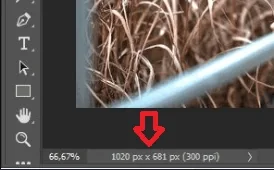
در پایین صفحه فتوشاپ، بخشی به نام نوار وضعیت وجود دارد. در این نوار اطلاعات مفیدی در خصوص سند باز شده به کاربران ارائه میشود. مواردی همچون درصد بزرگنمایی (Zoom)، حجم فایل، ابعاد تصویر و حتی فضای حافظه استفاده شده نیز در این قسمت قابل مشاهده است.
وجود نوار وضعیت سبب میشود کاربر همواره از وضعیت فایل خود آگاه بوده و بتواند در صورت نیاز تغییرات لازم را اعمال نماید. برای مثال اگر تصویر خیلی بزرگ باشد، با نگاه به درصد زوم میتوان بهراحتی متوجه شد تصویر چه اندازهای دارد یا زمانی که حجم فایل بیش از حد بالا میرود، این بخش هشدار مناسبی محسوب میشود.
محیط کاری یا ورکاسپیس (Workspace)
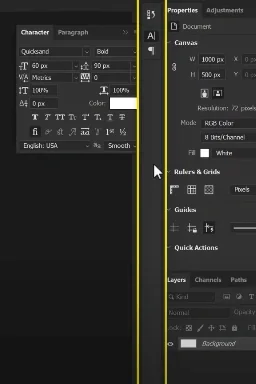
کاربران فتوشاپ میتوانند محیط کاری خود را تنظیم و ذخیره کنند. ورکاسپیس ترکیبی از چیدمان پنلها، ابزارها و تنظیمات مختلف بوده که برای یک فعالیت خاص بهینهسازی شده است. چند نمونه از محیطهای کاری پیشفرض عبارتند از:
- Essentials: حالت استاندارد که اکثر کاربران از آن استفاده میکنند.
- Photography: مخصوص ویرایش عکس و تنظیم رنگ.
- Graphic and Web: برای طراحی وبسایت و گرافیک.
- 3D: جهت کار روی مدلها و تصاویر سهبعدی.
- Motion: برای ساخت انیمیشنهای ساده.
علاوه بر موارد پیشفرض، کاربران میتوانند محیط کاری دلخواه خود را ساخته و آن را ذخیره کنند. این ویژگی برای طراحان حرفهای که روی پروژههای مختلف کار میکنند بسیار کاربردی است.
- افزون بر موارد ذکر شده، ابزار های هوش مصنوعی هم هستند که شامل اجزا اصلی فتوشاپ می باشند و می توانند خیلی کمک کننده و مفید باشند. اگر علاقه مند به استفاده از هوش مصنوعی در فتوشاپ هستید و می خواهید که سرعت کار خود را چند برابر کنید، مطالعه مقاله “کدام نسخه فتوشاپ هوش مصنوعی دارد” برای شما واجب است.
آخرین نکات درباره پنجره اصلی فتوشاپ
در پاسخ به سوال پنجره اصلی فتوشاپ از چه بخش هایی تشکیل شده است باید بگوییم، این پنجره از بخشهای متعددی تشکیل شده که هرکدام از آنها نقش ویژهای در فرآیند ویرایش تصویر دارند. در نوار منو دستورات کلی، در نوار گزینهها تنظیمات ابزار، در نوار ابزار از ابزارهای مختلف و در پنلها امکان مدیریت لایهها و ویژگیهای آنها وجود دارد. علاوهبر آن از نوار وضعیت برای نمایش اطلاعات سند و در نهایت از محیط کاری برای شخصیسازی ظاهر و ابزارها استفاده میشود.
آشنایی دقیق با این بخشها اولین قدم برای تسلط روی فتوشاپ است. اگر شما جزء تازهکارهای نرمافزار فتوشاپ هستید، پیشنهاد میکنیم ابتدا زمان کافی بگذارید و تکتک این اجزا را بررسی کنید. این کار باعث میشود در ادامه مسیر حرفهایتر و سریعتر عمل نمایید.
سوالات کلیدی و پر تکرار درمورد پنجره اصلی فتوشاپ
- پنجره اصلی فتوشاپ از چه بخش هایی تشکیل شده است؟
از نوار منو، نوار گزینهها، نوار ابزار، پنلها، نوار وضعیت و محیط کاری تشکیل شده است. هر بخش وظیفه مشخصی را در مدیریت ابزارها و ویرایش تصویر برعهده دارد. - محیط کاری (Workspace) در فتوشاپ به چه معناست؟
ورکاسپیس چینش و نحوه قرارگیری پنلها و ابزارها در محیط فتوشاپ است که میتواند پیشفرض یا سفارشی باشد. - چگونه میتوان یک پنل مخفیشده را دوباره به محیط کاری اضافه کرد؟
برای بازگرداندن پنلهای مخفی در فتوشاپ باید از منوی Window استفاده کرد و تیک پنل مورد نظر را فعال نمود. با این کار پنل دوباره در محیط کاری ظاهر میشود.
پروژه گرافیک دارید ولی نمی دانید که چطور پروژه را تکمیل کنید؟
موسسه انجام پروژه علاوه بر فتوشاپ، می توانید پروژه گرافیک را با هر نرم افزاری انجام دهد. در ادامه به چندین مورد از نرم افزار های گرافیک پشتیبانی شده اشاره می کنیم.


2 پاسخ
سلام
ممنون از محتوا عالیتون
خیلی خوبه
سلام وقتتون بخیر خدا شکر که راضی بودید