


حتما تا به حال برای شما هم پیش آمده که هنگام دانلود کردن یک فایل ورد از اینترنت یا ایمیل، هر چقدر بخواهید داخل آن تایپ کنید، هیچ تغییری در متن ایجاد نشده است. در این حالت، چگونه فایل ورد را قابل ویرایش کنیم؟ اولین قدم برای ویرایش کردن فایل ورد این است که علت غیرقابل ویرایش بودن آن را بررسی کنید. گاهی اوقات مشکل امنیتی یا رمزگذاری وجود دارد و در بعضی از شرایط نیز office شما به مشکل برخورده. در ادامه دلایل این اتفاق و نحوه رفع هر کدام را بررسی می کنیم.
| موضوع | توضیح خلاصه |
|---|---|
| حالت Read Only | فایل فقط قابل مشاهده است و امکان ویرایش ندارد؛ معمولا برای فایلهای دانلودی یا ایمیلی فعال میشود. |
| رمزگذاری فایل ورد | برخی فایلها با پسورد محافظت میشوند و بدون رمز امکان ویرایش ندارند. |
| تنظیمات امنیتی ورد | قابلیتهای امنیتی Word و Windows ممکن است فایل را در حالت محافظتشده باز کنند. |
| غیرفعال بودن لایسنس Office | نسخههای آزمایشی یا غیرفعال آفیس ممکن است اجازه ویرایش فایل را ندهند. |
| فرمت نامناسب فایل | فایلهایی مثل PDF یا فرمتهای ناسازگار ممکن است محدود یا قفلشده باز شوند. |
| مشکل ویندوز 7 | برخی آپدیتهای ویندوز 7 باعث خطای «Selection is Locked» در ورد میشوند. |
| رفع خطای Selection is Locked | از تب Review وارد Restrict Editing شده و گزینه Stop Protection را انتخاب کنید. |
| حذف حالت Read Only | از بخش Properties فایل، تیک Read Only را بردارید. |
| غیرفعال کردن Enable Editing | از مسیر File > Options > Trust Center > Protected View تنظیمات محافظتی را غیرفعال کنید. |
| حذف رمز فایل ورد | از بخش Protect Document رمز فایل را حذف و مجدد ذخیره کنید. |
| تغییر تنظیمات امنیتی ورد | غیرفعال کردن Protected View باعث فعال شدن امکان ویرایش فایل میشود. |
| فعالسازی لایسنس ورد | از بخش Account گزینه Activate Product را انتخاب کنید. |
| تبدیل فایل به DOCX | فایل را با فرمت Word Document (.docx) ذخیره کنید. |
| حذف بلاک امنیتی ویندوز | در Properties فایل گزینه Unblock را فعال کنید. |
| راههای پیشگیری | بهروزرسانی ورد، استفاده از فرمت استاندارد و دانلود از منابع معتبر توصیه میشود. |
- چناچه پروژه ورد در اختیار دارید و قصد برون سپاری پروژه خود را به موسسه ای معتبر و حرفه ای دارید، موسسه انجام پروژه دانشجویی anjamprozhe آماده دریافت و انجام پروژه های ورد شما می باشد. برای ثبت سفارش به صفحه انجام پروژه ورد word مراجعه کرده و ثبت سفارش نمایید.
علت غیر قابل ویرایش بودن فایل ورد
برای اینکه متوجه شویم چگونه فایل ورد را قابل ویرایش کنیم، در ابتدا باید علت این موضوع را بررسی کرده و به دنبال راه رفع مناسب باشید. از جمله دلایلی که باعث بروز این مشکل می شوند، شامل:
1. فعال بودن حالت Read Only
یکی از اصلی ترین دلایل ویرایش نشدن فایل ورد، فعال بودن حالت «Read Only» است. در این وضعیت شما می توانید فایل را مشاهده کنید، اما اجازه تغییر یا ذخیره سازی ویرایش ها را ندارید. معمولا این حالت زمانی فعال می شود که:
- فایل را از اینترنت دانلود کرده باشید.
- فایل از طریق ایمیل دریافت شده باشد.
- تنظیمات امنیتی ویندوز یا ورد به صورت خودکار محدودیت ایجاد کرده باشند.
مایکروسافت ورد برای محافظت از سیستم، برخی فایل ها را در حالت محافظت شده باز می کند تا از اجرای فایل های مشکوک جلوگیری شود. این مکانیسم طبیعی ورد بوده و در بسیاری از حالات فعال می شود.
2. رمزگذاری و محافظت شدن فایل ورد
بعضی از فایل های ورد با رمز عبور محافظت می شوند. در این شرایط تا زمانی که رمز صحیح وارد نشود، امکان ویرایش فایل وجود ندارد. این قابلیت بیشتر برای فایل های ورد اداری و سازمانی، اسناد محرمانه و پروژه های مهم کاربرد دارد تا فقط افراد خاصی به فایل ورد دسترسی داشته باشند و بتوانند آن را ویرایش کنند.
3. تنظیمات امنیتی و حریم خصوصی ورد
گاهی مشکل از خود فایل نیست، بلکه تنظیمات امنیتی ورد یا ویندوز باعث قفل شدن امکان ویرایش می شود. فایل هایی که از سایت ها، شبکه های اجتماعی یا فلش های ناشناس دریافت می شوند، ممکن است به صورت خودکار در حالت محافظت شده اجرا شوند. این ویژگی برای افزایش امنیت سیستم طراحی شده و از باز شدن فایل های مخرب جلوگیری می کند، اما در بعضی مواقع باعث می شود کاربر نتواند فایل را ادیت کند.
4. غیرفعال بودن لایسنس یا استفاده از نسخه آزمایشی Office
اگر از نسخه کرک شده، آزمایشی یا غیرفعال Microsoft Office استفاده می کنید، ممکن است برخی امکانات ورد از جمله ویرایش فایل ها محدود شود. در این صورت، امکان تایپ با نرم افزار وجود دارد و ورد فقط به گونه ای است که امکان مشاهده فایل را فراهم می کند.
5. فرمت نامناسب یا محافظت شده فایل
همه فایل ها به راحتی در ورد قابل ویرایش نیستند. برخی فرمت ها مانند PDF و یا فایل های خروجی نرم افزارهای دیگر ممکن است هنگام باز شدن در ورد به صورت محدود یا قفل شده نمایش داده شوند. همچنین اگر فایل به درستی ذخیره نشده باشد یا از منابع غیررسمی دانلود شده باشد، احتمال دارد ورد نتواند ساختار آن را برای ویرایش شناسایی کند.
6. مشکل در ویندوز (ویندوز 7)
اگر خطای the selection is locked را در فایل ورد مشاهده می کنید، احتمال اینکه خطایی در ویندوز شما وجود داشته باشد، وجود دارد. بعضی از آپدیت های خاص ویندوز 7، باعث بروز مشکل در آفیس و تداخل می شوند و این خطا را به وجود می آورند.
چگونه فایل ورد را قابل ویرایش کنیم؟
برای اینکه بدانید چگونه فایل ورد غیر قابل ویرایش را ویرایش کنیم، می بایست علت مشکل و نوع خطا را بررسی کنید. برای خطای Read Only چند راه حل و برای تنظیمات امنیتی نیز راه حل های مختلف دیگری وجود دارند. در ادامه تمامی روش های مربوطه را به شما معرفی می کنیم:
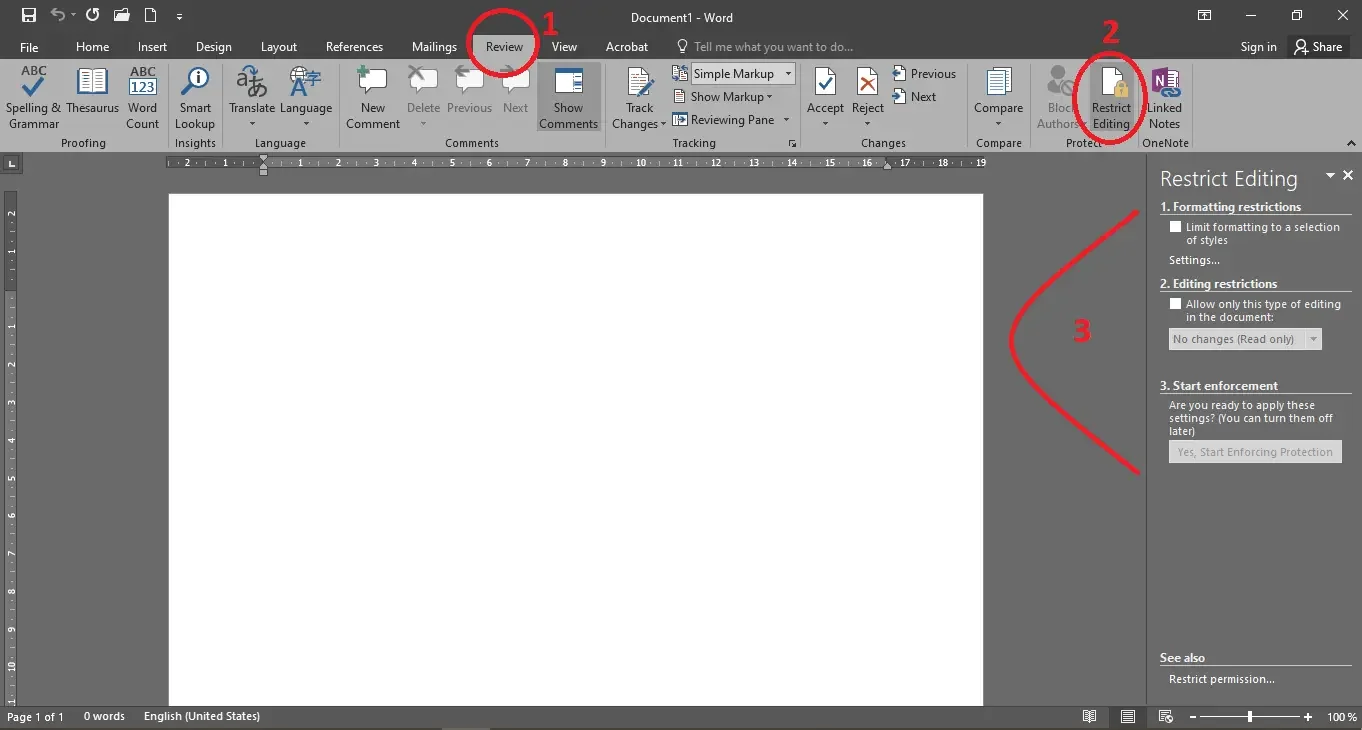
رفع ارور Selection is Locked در ورد
اگر هنگام ویرایش فایل Word با پیام «Selection is Locked» روبه رو می شوید، یعنی بخشی از قابلیت ویرایش سند محدود شده است. این مشکل معمولا به دلیل فعال بودن محافظت فایل یا محدودیت های ویرایش در ورد ایجاد می شود و برای رفع آن باید مطابق با مراحل زیر پیش بروید:
- فایل ورد را باز کنید.
- از نوار بالای صفحه وارد تب Review شوید.
- روی گزینه Restrict Editing کلیک کنید.
- در پنل باز شده، گزینه Stop Protection را انتخاب کنید.
- اگر فایل دارای رمز باشد، پسورد را وارد کنید تا محدودیت ویرایش حذف شود.
حذف حالت Read Only از فایل ورد
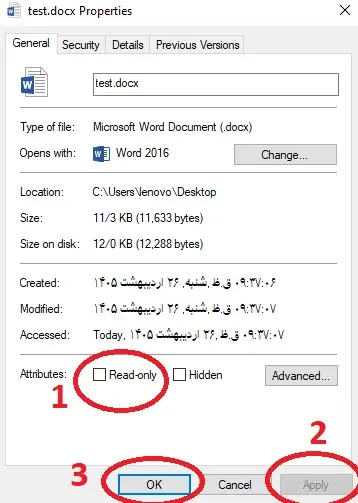
فعال بودن حالت Read Only باعث می شود فایل فقط قابل مشاهده باشد و امکان تایپ یا ذخیره تغییرات را نداشته باشید. این مشکل معمولا در فایل های دانلود شده یا منتقل شده از سیستم های دیگر دیده می شود.
- روی فایل ورد کلیک راست کنید و Properties را بزنید.
- در تب General، تیک گزینه Read Only را بردارید.
- روی Apply و سپس OK کلیک کنید.
- فایل را دوباره اجرا کنید و ویرایش را تست کنید.
غیرفعال کردن دائمی Enable Editing در ورد
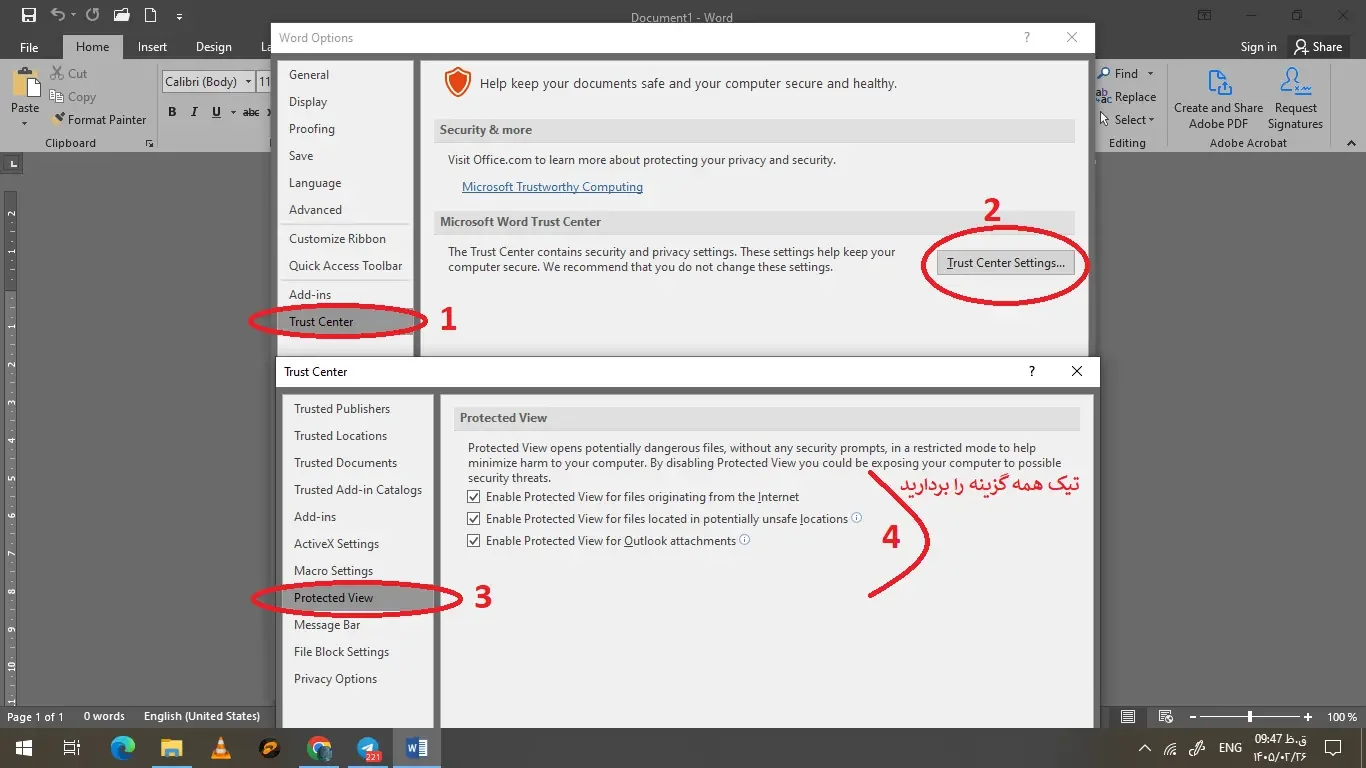
اگر زیاد با فایل های دانلود شده از اینترنت یا ایمیل کار می کنید، احتمالا هر بار با پیام Enable Editing در بالای صفحه ورد مواجه می شوید. این قابلیت برای محافظت از سیستم در برابر فایل های مشکوک طراحی شده است، اما در برخی مواقع می تواند روند کار را کند کند. با تغییر تنظیمات Protected View می توانید این پیام را برای همیشه غیرفعال کنید.
- نرم افزار Word را باز کنید و از منوی بالا روی File کلیک کنید.
- وارد بخش Options شوید.
- از منوی سمت چپ گزینه Trust Center را انتخاب کنید.
- در سمت راست روی Trust Center Settings کلیک کنید.
- در پنجره باز شده وارد بخش Protected View شوید.
- تیک تمام گزینه های موجود در این قسمت را بردارید.
- روی OK کلیک کنید تا تنظیمات ذخیره شود.
حذف رمز و باز کردن قفل فایل ورد
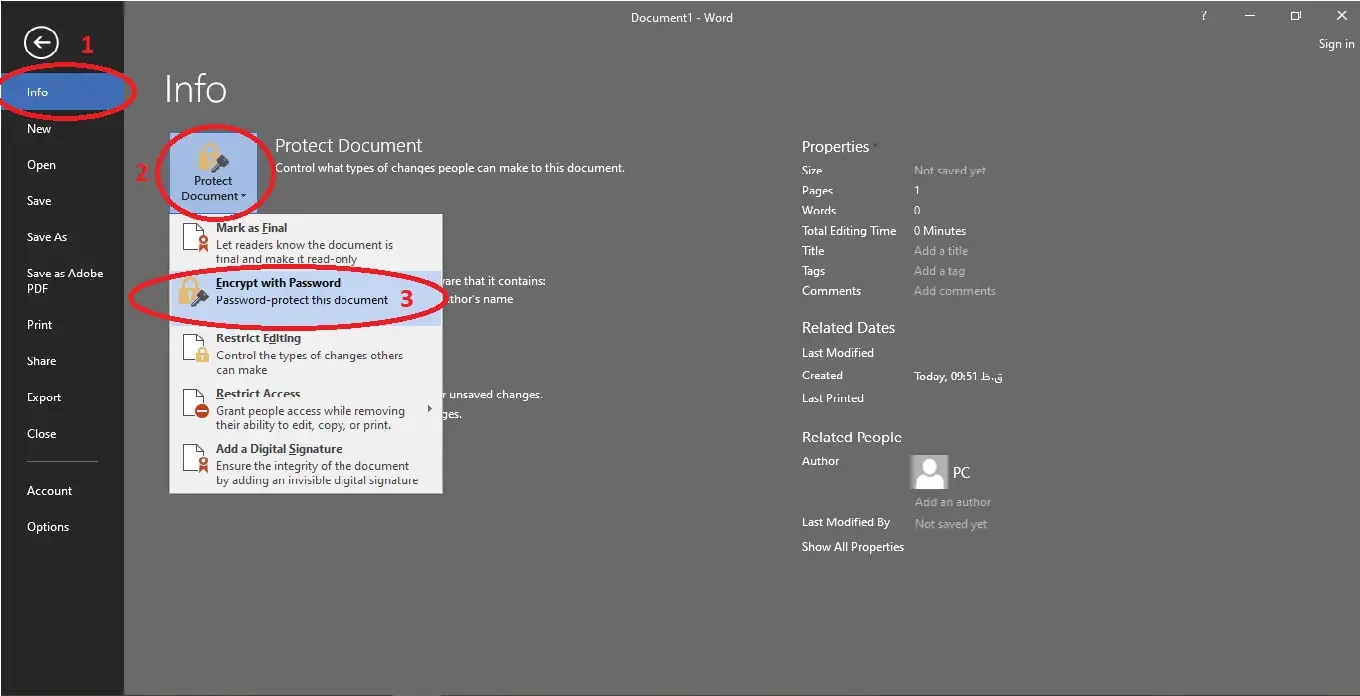
برخی فایل های Word برای جلوگیری از دسترسی یا ویرایش، با رمز عبور محافظت می شوند. اگر رمز فایل را داشته باشید، می توانید محدودیت را به راحتی حذف کنید.
- در ورد وارد بخش File شوید.
- روی Info کلیک کنید.
- گزینه Protect Document را انتخاب کنید.
- روی Encrypt with Password بزنید.
- رمز فعلی را پاک کرده و فایل را ذخیره کنید.
تغییر تنظیمات امنیتی ورد
مایکروسافت ورد برای محافظت از سیستم، بعضی فایل ها را در حالت محدود باز می کند. با تغییر تنظیمات امنیتی می توانید امکان ویرایش این فایل ها را فعال کنید. برای این کار باید مطابق با مراحل زیر پیش بروید:
- وارد بخش File و سپس Options شوید.
- از منوی سمت چپ روی Trust Center کلیک کنید.
- گزینه Trust Center Settings را انتخاب کنید.
- وارد بخش Protected View شوید.
- تیک گزینه های Enable Protected View را بردارید.
- روی OK کلیک کنید و فایل را دوباره باز کنید.
فعال کردن لایسنس ورد
اگر نسخه office شما غیرفعال یا آزمایشی باشد، بعضی قابلیت ها مانند ویرایش فایل ها محدود می شود. فعال سازی لایسنس معمولا این مشکل را برطرف می کند. برای این کار می توانید مطابق با مراحل زیر پیش بروید:
- وارد بخش File شوید.
- روی Account کلیک کنید.
- در قسمت Product Information گزینه Activate Product را انتخاب کنید.
- مراحل فعال سازی را طبق راهنمای ورد انجام دهید.
نکته: معمولا این روش برای ما ایرانیان که نسخه های کرک شده آفیس استفاده می کنیم، کارساز نیست. می توانید از ابزارهای فعال کننده مانند Activation Scripts یا Office 2013-2024 C2R Install کمک بگیرید. برای دانلود فعال ساز مایکروسافت آفیس می توانید از وبسایت soft98 اقدام به دانلود کنید.
تبدیل فایل به فرمت DOCX
بعضی فایل ها مانند PDF یا فرمت های قدیمی ورد به درستی قابل ویرایش نیستند. ذخیره فایل با فرمت DOCX مطابق با مراحل زیر می تواند مشکل را حل کند:
- از منوی File گزینه Save As را انتخاب کنید.
- در قسمت Save as type، فرمت Word Document (.docx) را انتخاب کنید.
- روی Save کلیک کنید.
- نسخه جدید فایل را باز کرده و ویرایش کنید.
غیرفعال کردن Protected View
ورد فایل های دانلود شده از اینترنت یا ایمیل را معمولا در حالت محافظت شده باز می کند. غیرفعال کردن Protected View باعث می شود فایل بدون محدودیت باز شود که باید برای انجام آن مطابق با مراحل زیر پیش بروید:
- وارد File و سپس Options شوید.
- به بخش Trust Center بروید.
- روی Trust Center Settings کلیک کنید.
- وارد بخش Protected View شوید.
- تیک تمام گزینه ها را بردارید.
- تنظیمات را ذخیره کرده و فایل را مجدد باز کنید.
فعال کردن Enable Editing در ورد
در بسیاری از مواقع فایل فقط به دلیل فعال بودن حالت محافظت شده قابل ویرایش نیست و با یک کلیک می توان مشکل را برطرف کرد.
- فایل ورد را باز کنید.
- در نوار زرد رنگ بالای صفحه روی Enable Editing کلیک کنید.
- چند ثانیه صبر کنید تا حالت ویرایش فعال شود.
حذف بلاک امنیتی ویندوز از فایل ورد
ویندوز گاهی فایل های دانلود شده را برای حفظ امنیت سیستم مسدود می کند. این موضوع می تواند باعث قفل شدن فایل در ورد شود. در این صورت روش های دیگر نمی توانند فایل ورد را قابل ویرایش کنند.
- روی فایل کلیک راست کرده و Properties را انتخاب کنید.
- در پایین پنجره، گزینه Unblock را فعال کنید.
- روی OK کلیک کنید.
- فایل را دوباره در Word اجرا کنید.
نکاتی برای پیشگیری از غیرقابل ویرایش شدن ورد
اگرچه روش های زیادی برای اینکه چگونه فایل ورد را قابل ویرایش کنیم وجود دارد، اما واقعیت این است که انجام این کار به دفعات زیاد، وقت زیادی از شما می گیرد. پس حتما به نکات پیشگیری از این مشکل توجه کنید:
- به روز نگه داشتن نرم افزار Word
- استفاده از فرمت های استاندارد و سازگار با ورد
- بررسی وضعیت ذخیره سازی فایل
- دانلود فایل ها از منابع معتبر
- بررسی فعال بودن لایسنس Microsoft Office
نهایی سازی محتوای ارائه شده
اینکه چگونه فایل ورد را قابل ویرایش کنیم، سوالی است که بسیاری از افراد از متخصصان کامپیوتر می پرسند. راه حل های ساده ای برای رفع این مشکل وجود دارند که می توانید بدون نیاز به تغییرات خاصی در منزل، آن ها را انجام دهید؛ اما فراموش نکنید که برای جلوگیری از بروز این مشکل، حتما از نسخه های به روز و کرک شده office استفاده کنید و ترجیحا فایل های مشکوک و خطرناک را از اینترنت دانلود نکنید.
سوالات متداول با پاسخ های اجمالی و سریع
- چرا فایل ورد فقط باز میشود ولی قابل ویرایش نیست؟
معمولا به دلیل فعال بودن حالت Read Only، تنظیمات امنیتی ورد یا محافظت شدن فایل با رمز عبور، امکان ویرایش فایل وجود ندارد. - چگونه حالت Read Only را از روی فایل ورد برداریم؟
روی فایل راستکلیک کرده، وارد Properties شوید و تیک گزینه Read Only را غیرفعال کنید، سپس فایل را دوباره اجرا کنید. - خطای Selection is Locked در ورد به چه معناست؟
این خطا یعنی بخشی از قابلیت ویرایش سند محدود شده و معمولا به دلیل فعال بودن Restrict Editing یا مشکلات آفیس ایجاد میشود. - چگونه پیام Enable Editing را در ورد غیرفعال کنیم؟
از مسیر File > Options > Trust Center > Trust Center Settings > Protected View میتوانید تیک گزینههای محافظتی را بردارید. - آیا فرمت فایل روی قابل ویرایش بودن ورد تاثیر دارد؟
بله، برخی فرمتها مانند PDF یا فایلهای ناسازگار ممکن است در ورد بهصورت محدود باز شوند و بهتر است به فرمت DOCX تبدیل شوند.
معرفی دیگر محتوا های مرتبط با نرم افزار ورد
- چگونه فایل ورد را فقط خواندنی کنیم
- نام پیش فرض سند خالی برنامه واژه پرداز word چیست
- پسوند فایلهای الگو در نرم افزار word 2019 چیست
آیا در موسسه انجام پروژه، فقط پروژه های ورد قابل انجام است؟
خیر، کلیه پروژه های مرتبط با ورد و آفیس قابل انجام در موسسه انجام پروژه می باشند. لیست برخی از پروژه های ورد که توسط موسسه انجام پروژه پشتیبانی می شوند، شامل: