

نوار ابزار ورد یا Ribbon یکی از مهم ترین بخش های این نرم افزار است که دسترسی به ابزارهای مختلف مانند تغییر فونت، تنظیم پاراگراف، درج جدول، افزودن تصویر و بسیاری از قابلیت های دیگر را فراهم می کند. با این حال گاهی بدون هیچ علت مشخصی، نوار ابزار ورد ناپدید می شود. در این شرایط بسیاری از شما می پرسید که چگونه نوار ابزار ورد را فعال کنیم؟ چند راه مختلف برای فعال کردن نوار ابزار ورد وجود دارند که در ادامه مقاله آن ها را بررسی می کنیم.
- اگر قصدتان از یادگیری نرم افزار ورد، انجام پروژه ورد است، احتیاجی نیست که خود را اذیت کنید. موسسه انجام پروژه های دانشجویی anjamprozhe اماده انجام تمامی موضوعات پروژه های ورد می باشد. برای ثبت سفارش، به صفحه انجام پروژه ورد مراجعه کنید و اطلاعات و جزئیات پروژه خود را ارسال کنید.
چگونه نوار ابزار ورد را فعال کنیم؟
فارغ از اینکه علت غیرفعال شدن نوار ابزار ورد چیست، مهم است که بدانیم چگونه نوار ابزار ورد را فعال کنیم؟ با انجام روش های زیر، نوار ابزار ورود دوباره فعال شده و قابل مشاهده می شود:
فعال کردن نوار ابزار ورد با کلید میانبر Ctrl + F1
یکی از سریع ترین روش ها برای نمایش دوباره نوار ابزار ورد، استفاده از کلید میانبر است. برای انجام این کار مطابق با مراحل زیر پیش بروید:
- فایل Word را باز کنید.
- کلید Ctrl را روی صفحه کلید نگه دارید.
- همزمان کلید F1 را فشار دهید.
- با انجام این کار، وضعیت نمایش Ribbon تغییر می کند و اگر نوار ابزار مخفی شده باشد، دوباره نمایش داده خواهد شد.
نمایش نوار ابزار ورد از طریق Ribbon Display Options
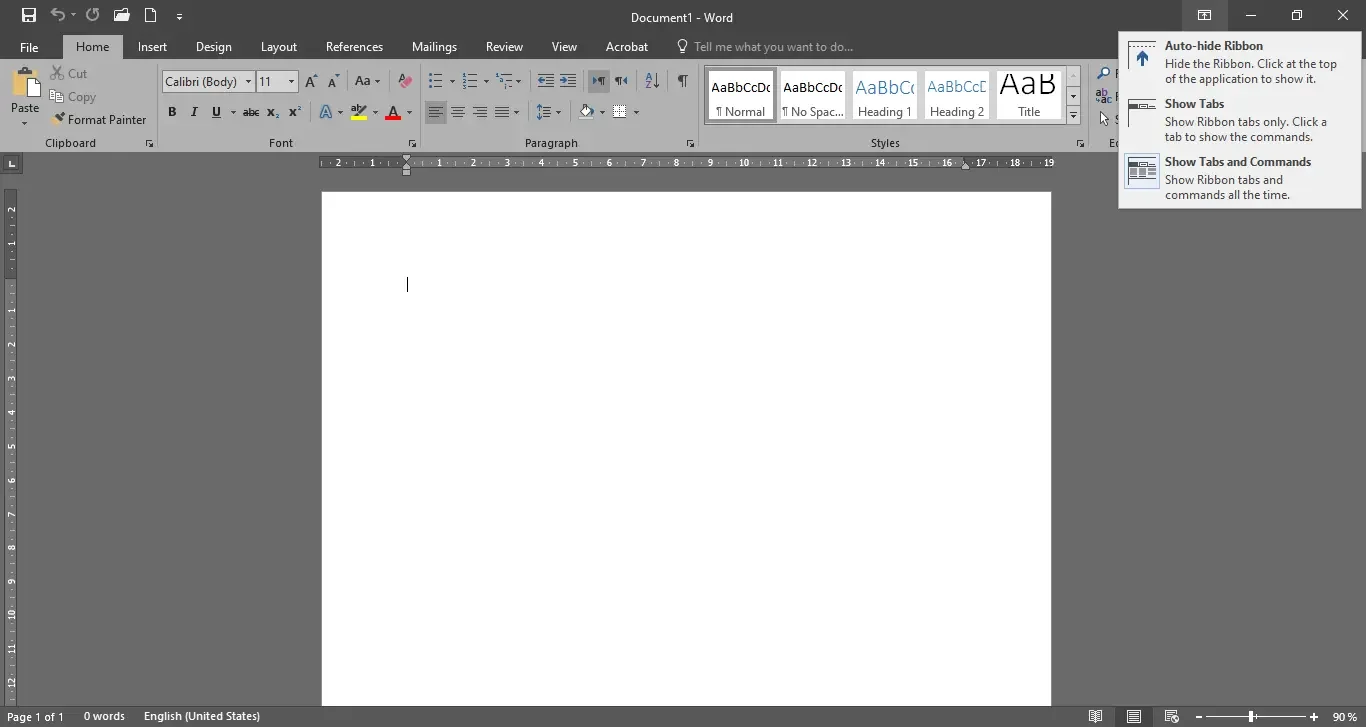
در نسخه های جدید Word یک گزینه اختصاصی برای مدیریت نمایش نوار ابزار وجود دارد که می توانید برای فعال کردن نوار ابزار از طریق آن پیش بروید:
- در قسمت بالا سمت راست پنجره Word روی آیکون Ribbon Display Options کلیک کنید.
- سه حالت نمایش برای شما نمایش داده می شود که شما باید گزینه Show Tabs and Commands را انتخاب کنید.
- با انتخاب این گزینه، هم تب ها و هم تمام ابزارهای موجود در نوار ابزار دوباره نمایش داده می شوند.
ثابت نگه داشتن نوار ابزار ورد با گزینه Pin
گاهی نوار ابزار فعال است؛ اما بعد از کلیک کردن روی صفحه ورد و هنگام تایپ کردن دوباره مخفی می شود. در این حالت در واقع نوار ابزار در حالت مخفی خودکار قرار گرفته است. برای ثابت نگه داشتن نوار ابزار می توانید مطابق با مراحل زیر پیش بروید:
- روی یکی از تب های ورد مانند Home کلیک کنید.
- زمانی که Ribbon باز شد، روی علامت Pin در گوشه پایین سمت راست نوار ابزار کلیک کنید.
- دقت کن که پین معمولا به شکل یک سنجاق در راست نوار ابزار قرار گرفته است.
فعال کردن نوار ابزار ورد با دوبار کلیک روی تب ها
یکی دیگر از روش های ساده برای فعال کردن نوار ابزار ورد، دو بار کلیک کردن روی یکی از تب های بالا صفحه است. برای این کار می توانید مطابق با مراحل زیر پیش بروید:
- روی تب Home یا Draw دو بار کلیک کنید.
- نوار ابزار از حالت مخفی خارج می شود.
- در این روش دیگر نیازی به کلیک کردن روی پین نیست و این کار خودکار انجام خواهد شد.
چرا نوار ابزار ورد مخفی یا غیرفعال می شود؟
اینکه چگونه نوار ابزار ورد را فعال کنیم، به علت بروز این مشکل نیز وابسته است. گاهی یک تنظیمات اشتباه یا اقدام نادرست می تواند باعث بروز این مشکل شود که در ادامه دقیق تر آن ها را بررسی می کنیم:
فعال شدن حالت مخفی شدن خودکار نوار ابزار
یکی از رایج ترین دلایل ناپدید شدن نوار ابزار ورد، فعال شدن حالت Auto Hide Ribbon است. در این حالت، ورد برای ایجاد فضای بیشتر در صفحه، نوار ابزار را پنهان می کند و فقط هنگام کلیک در قسمت بالای صفحه نمایش داده می شود. برای رفع این مشکل مطابق با مراحل زیر پیش بروید:
- نرم افزار Microsoft Word را اجرا کنید.
- در گوشه بالا سمت راست پنجره ورد و کنار دکمه های Minimize و Maximize، روی آیکون Ribbon Display Options کلیک کنید.
- برای فعال شدن کامل نوار ابزار، گزینه Show Tabs and Commands را انتخاب کنید.
فعال بودن حالت تمام صفحه در ورد
برخی کاربران هنگام کار با اسناد طولانی یا برای افزایش فضای مشاهده متن، حالت نمایش تمام صفحه را فعال می کنند. در این وضعیت ممکن است بخش هایی مانند نوار ابزار مخفی شوند. برای بازگرداندن به حالت عادی باید مطابق با مراحل زیر پیش بروید:
- در بخش پایینی ورد و کنار قسمت زوم، گزینه وسط را بزنید تا از حالت Full Screen خارج شوید.
- دوباره تنظیمات نمایش Ribbon را بررسی کنید.
تغییر ناخواسته تنظیمات نمایش ورد
گاهی ممکن است کاربر به صورت اتفاقی روی گزینه هایی مانند Collapse the Ribbon کلیک کرده باشد. در این صورت نوار ابزار ورد غیر فعال می شود و برای فعال کردن آن باید مطابق با مراحل زیر پیش بروید:
- روی یکی از تب های ورد راست کلیک کنید.
- گزینه Collapse the Ribbon را بررسی کنید.
- در صورت فعال بودن، تیک آن را بردارید.
مشکل در فایل ورد و محدودیت ویرایش سند
اگر تنها در یک فایل خاص ورد نوار ابزار یا برخی گزینه ها غیرفعال هستند، احتمال دارد مشکل از تنظیمات همان سند و فایل باشد. فعال بودن قابلیت هایی مانند Restrict Editing، Mark as Final و Protected View می توانند باعث محدود شدن ابزارهای ورد شوند.
غیرفعال بودن نسخه Office
یکی دیگر از دلایل غیرفعال شدن ابزارهای ورد، فعال نبودن Microsoft Office است. زمانی که نسخه آزمایشی آفیس تمام شود یا برنامه فعال نباشد، برخی قابلیت ها محدود می شوند. برای بررسی وضعیت فعال بودن Office مطابق با مراحل زیر پیش بروید:
- وارد منوی File شوید.
- گزینه Account را انتخاب کنید.
- وضعیت Product Activation را بررسی کنید.
- اگر پیام هایی مانند Activation Required مشاهده شود، باید مشکل فعال سازی Office را برطرف کنید.
چگونه نوار ابزار ورد را از حالت مخفی خارج کنیم؟
در بسیاری از مواقع، نوار ابزار ورد فعال است؛ اما در حالت مخفی قرار گرفته و باید با انجام مراحل زیر مشکل را برطرف کنید:
- نرم افزار Word را باز کنید.
- روی یکی از تب های بالای صفحه کلیک کنید.
- در قسمت بالا سمت راست، گزینه Ribbon Display Options را انتخاب کنید.
- گزینه Show Tabs and Commands را فعال کنید.
- برای جلوگیری از مخفی شدن دوباره، روی علامت Pin کلیک کنید.
چگونه تب ها و گزینه های حذف شده ورد را برگردانیم؟
گاهی مشکل فقط مخفی شدن نوار ابزار ورد نیست؛ بلکه برخی تب ها یا ابزارهای آن حذف شده اند. در این حالت باید تنظیمات سفارشی سازی نوار ابزار را بررسی کنید و مطابق با مراحل زیر پیش بروید:
- وارد بخش File شوید.
- روی Options کلیک کنید.
- گزینه Customize Ribbon را انتخاب کنید.
- تیک گزینه های موردنظر را فعال کنید.
- روی OK کلیک کنید.
با این کار می توانید تب های غیرفعال شده نرم افزار ورد را فعال کرده و گزینه های مورد نیاز را اضافه کنید.
فعال کردن ابزارهای خاص در ورد
| قابلیت | مراحل فعال کردن |
| نمایش نوار ابزار ورد | ابتدا روی فضای خالی کنار نوار منو راست کلیک کنید و از فهرست باز شده، نوار ابزار مورد نظر را انتخاب کنید. اگر نوار ابزار در این بخش نمایش داده نشد، از منویView وارد بخش Toolbars شوید و ابزارهای مورد نیاز را فعال کنید. |
| نمایش آیکون های نوار ابزار | ابتدا روی فلش کوچک انتهای نوار ابزار کلیک کنید. سپس گزینهAdd or Remove Buttons را انتخاب کرده و در نهایت ابزارهایی را که می خواهید نمایش داده شوند، تیک بزنید. |
| جدا یا یکپارچه کردن نوارهای Standard و Formatting | ابتدا منوی Tools را باز کنید و گزینه Customize را انتخاب نمایید. سپس وارد تب Options شوید و گزینهShow Standard and Formatting Toolbars on Two Rows را فعال یا غیرفعال کنید تا دو نوار ابزار به صورت جداگانه یا در یک ردیف نمایش داده شوند. |
| فعال کردن خط کش (Ruler) | ابتدا منویView را باز کرده و گزینه Ruler را فعال کنید. اگر خط کش افقی یا عمودی همچنان نمایش داده نشد، از منویTools واردOptions شوید، سپس در تبView گزینه های مربوط به نمایش خط کش را فعال کنید. |
| نمایش نوارهای پیمایش (Scroll Bar) | ابتدا منوی Tools را باز کرده و گزینه Options را انتخاب کنید. سپس وارد تبView شوید و گزینه های مربوط بهHorizontal Scroll Bar و Vertical Scroll Bar را فعال نمایید تا نوارهای پیمایش نمایش داده شوند. |
| فعال کردن نوار وضعیت (Status Bar) | ابتدا از منوی Tools، گزینه Options را انتخاب کنید. سپس در تب View، گزینه Status Bar را فعال کنید تا نوار وضعیت در پایین پنجره Word نمایش داده شود. |
اگر نوار ابزار ورد فعال نشد چه کنیم؟
گاهی اوقات با وجود اینکه تمامی اقدامات ذکر شده را برای فعال کردن نوار ابزار انجام می دهید، همچنان مشکل وجود دارد. در این شرایط دیگر باید به اختلال در نرم افزار ورد شک کنید:
- تعمیر Microsoft Office: گاهی نصب ناقص Office باعث اختلال در عملکرد ورد می شود. برای تعمیر نرم افزار می توانید از بخش Apps ویندوز، Microsoft Office را پیدا کرده و گزینه Repair را اجرا کنید.
- غیرفعال کردن افزونه های مشکل ساز: برخی افزونه ها ممکن است باعث اختلال در نمایش یا عملکرد ابزارهای ورد شوند. این افزونه های اضافه را از بخش add-ins حذف کنید.
- بروزرسانی یا نصب مجدد Office: اگر مشکل همچنان ادامه داشت، ممکن است فایل های برنامه آسیب دیده باشند. آخرین راه این است که آفیس را به طور کامل حذف کرده و دوباره آن را نصب کنید.
از محتوای ارائه شده چه نتیجه ای می توانیم بگیریم
نوار ابزار ورد یکی از مهمترین بخشهای این نرمافزار است و دسترسی به بسیاری از قابلیتهای آن را فراهم میکند. اگر این نوار ابزار به هر دلیلی مخفی یا غیرفعال شود، میتوان با روشهایی مانند استفاده از کلید میانبر، گزینه Ribbon Display Options، فعال کردن Pin یا بررسی تنظیمات نمایش ورد، آن را دوباره فعال کرد. همچنین در صورتی که مشکل به تنظیمات فایل، محدودیت ویرایش یا فعال نبودن Office مربوط باشد، باید علت اصلی را بررسی و برطرف کرد. با انجام این مراحل، در بیشتر موارد میتوان نوار ابزار ورد را به حالت عادی بازگرداند و بدون مشکل از ابزارهای مختلف آن استفاده کرد.
سوالات متداول رایج این محتوا
- چگونه نوار ابزار ورد را فعال کنیم؟
میتوانید از کلید میانبر Ctrl + F1 یا گزینه Ribbon Display Options استفاده کنید. سپس گزینه Show Tabs and Commands را انتخاب کنید. - چرا نوار ابزار ورد ناپدید شده است؟
ممکن است نوار ابزار در حالت مخفی خودکار، تمامصفحه یا Collapse the Ribbon قرار گرفته باشد. تنظیمات نمایش ورد را بررسی کنید. - چگونه از مخفی شدن دوباره نوار ابزار ورد جلوگیری کنیم؟
روی یکی از تبهای ورد کلیک کنید و پس از نمایش Ribbon، روی آیکون Pin کلیک کنید تا نوار ابزار ثابت بماند. - چگونه تبهای حذفشده ورد را برگردانیم؟
از مسیر File > Options > Customize Ribbon وارد تنظیمات شوید. سپس تیک تبهای موردنظر را فعال کرده و روی OK کلیک کنید. - آیا با کلید میانبر میتوان نوار ابزار ورد را فعال کرد؟
بله. با فشردن همزمان کلیدهای Ctrl + F1 میتوانید وضعیت نمایش نوار ابزار Ribbon را تغییر دهید. - اگر نوار ابزار ورد فعال نشد، چه کاری انجام دهیم؟
در صورت برطرف نشدن مشکل، تنظیمات فایل و افزونهها را بررسی کنید. همچنین میتوانید Microsoft Office را تعمیر یا در صورت نیاز بهروزرسانی و نصب مجدد کنید.